


一、问题背景
在日常使用中,不少用户会遇到这样的场景:用手机端的 MT 管理器连接 FTP 服务器(如手机自建的 FTP 服务)一切正常,但在 Windows 电脑上通过文件资源管理器访问时,却弹出如下错误提示:
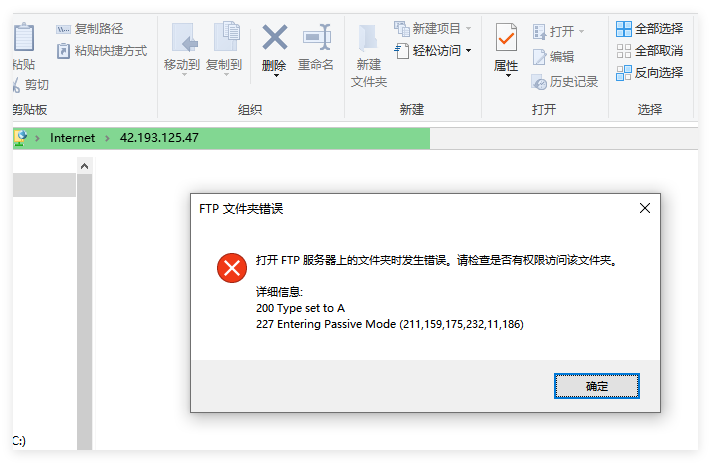
很多用户会误以为是账号权限设置错误,反复核对用户名、密码和文件夹权限,却始终无法解决问题。本文将深入拆解这一问题的底层原因,并提供可直接落地的解决方案。
二、错误根源:FTP 模式差异导致的 “权限误报”
1. 关键线索:227 Entering Passive Mode
错误日志中的
227 Entering Passive Mode 是解决问题的核心线索,它表明 Windows 资源管理器默认正在使用 FTP 被动模式(PASV) 进行连接,而手机端的 MT 管理器默认采用的是 FTP 主动模式(PORT)。正是两种模式的工作机制差异,导致了 “手机正常、电脑报错” 的现象。2. 主动模式 vs 被动模式:两种连接逻辑的本质区别
FTP 协议使用两个独立的通道进行通信:
- 控制通道:默认使用 21 端口,用于传输用户名、密码、命令等指令,两种模式均通过此通道建立连接。
- 数据通道:用于传输文件和目录列表,这是两种模式的核心差异点。
| 模式 | 工作逻辑 | 适用场景 | 潜在问题 |
|---|---|---|---|
| 主动模式(PORT) | 客户端先在控制通道发送 PORT 命令,告知服务器自己的监听端口;服务器从自身的 20 端口主动发起连接,建立数据通道。 | 客户端在防火墙 / NAT 后,服务器在公网或开放环境中(如手机自建 FTP 服务)。 | 若服务器位于严格防火墙后,可能无法主动连接客户端端口。 |
| 被动模式(PASV) | 客户端发送 PASV 命令,服务器返回一个随机的高位端口;客户端主动连接该端口,建立数据通道。 | 服务器在防火墙 / NAT 后,客户端在开放环境中(如大多数公网 FTP 服务器)。 | 服务器未开放随机端口、路由器 / NAT 未配置端口转发时,数据通道会被拦截。 |
3. 为什么会出现 “权限误报”?
Windows 文件资源管理器对 FTP 连接的错误处理逻辑存在明显缺陷:当数据通道无法建立时,它无法区分是端口拦截、模式不兼容还是真正的权限问题,只会统一抛出 “权限错误” 的提示,这也是导致用户反复核对权限却无法解决问题的根本原因。
在本次场景中,手机端的 MT 管理器默认使用主动模式,与手机自建 FTP 服务的端口开放逻辑匹配,因此可以正常建立数据通道;而 Windows 资源管理器默认的被动模式,因服务器未开放随机端口、路由器拦截等原因无法建立数据通道,最终触发了 “权限错误” 的误报。
三、分步解决方案:快速修复 Windows FTP 连接问题
方案一:关闭被动模式,让 Windows 改用主动模式(推荐首选)
这是最直接、最高效的解决方案,通过修改系统设置,让 Windows 资源管理器采用与手机端一致的主动模式连接,从根源上解决模式不兼容问题:
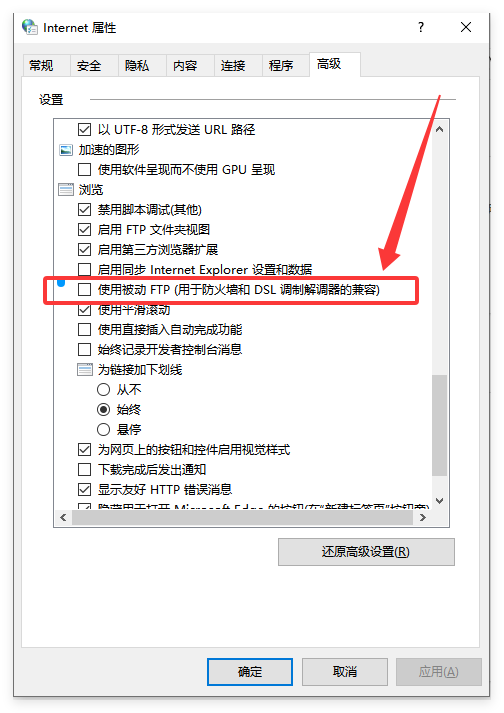
- 打开 Windows 控制面板,找到并进入 Internet 选项。
- 在弹出的窗口中切换到 高级 选项卡。
- 在设置列表中找到 “使用被动 FTP(为防火墙和 DSL 调制解调器兼容性)” 选项,取消勾选该选项。
- 点击「确定」保存设置,关闭窗口后,重新在文件资源管理器中访问 FTP 地址即可。
方案二:使用专业 FTP 客户端替代资源管理器(长期推荐)
Windows 文件资源管理器对 FTP 协议的支持非常有限,不仅容易出现误报,还存在不支持断点续传、乱码、无法设置编码等问题。长期使用 FTP 服务,推荐使用专业客户端,如 FileZilla、WinSCP 等,优势如下:
- 支持手动切换主动 / 被动模式,可根据服务器情况灵活调整;
- 提供完整的连接日志,便于排查端口、网络、权限等各类问题;
- 支持断点续传、批量传输、编码设置、书签管理等实用功能,稳定性远超资源管理器。
以 FileZilla 为例,连接步骤如下:
- 下载并安装 FileZilla 客户端,打开后点击「站点管理器」。
- 点击「新站点」,填写 FTP 服务器地址、端口、用户名和密码。
- 在「传输设置」中,可手动选择 “主动模式” 或 “被动模式”,测试哪种模式能正常建立连接。
- 点击「连接」,即可稳定访问 FTP 服务器,不会再出现误报问题。
方案三:临时排查网络 / 防火墙问题(备用方案)
如果关闭被动模式后仍无法连接,可通过以下步骤排查网络层面的拦截问题:
- 临时关闭电脑的 Windows 防火墙和第三方安全软件,重新尝试连接。若此时连接成功,说明是防火墙拦截了主动模式的数据通道,需手动开放 21 端口和主动模式所需的高位端口。
- 检查路由器是否开启了 NAT 防火墙、端口过滤等功能,部分路由器会拦截主动模式下服务器主动发起的连接请求。
- 确认 FTP 服务器(如手机端 MT 管理器)是否开启了主动模式支持,部分自建 FTP 服务默认仅开放控制端口,未配置主动模式的数据通道端口。
四、场景延伸与避坑指南
-
场景适配建议:
- 当你访问的是自建 FTP 服务(如手机、本地设备搭建的 FTP)时,优先使用主动模式连接,可避免被动模式的端口配置问题。
- 当你访问的是公网第三方 FTP 服务器时,被动模式兼容性更好,通常无需额外配置即可正常连接。
-
常见误区避坑:
- 误区 1:反复核对账号密码和文件夹权限。绝大多数此类报错与权限无关,优先排查连接模式和端口问题。
- 误区 2:修改服务器配置适配 Windows 被动模式。对于自建 FTP 服务,修改服务器端口配置较为复杂,优先调整客户端的连接模式成本更低。
- 误区 3:依赖 Windows 资源管理器作为主要 FTP 工具。资源管理器仅适合临时访问,长期使用务必更换专业客户端,可避免绝大多数兼容性问题。
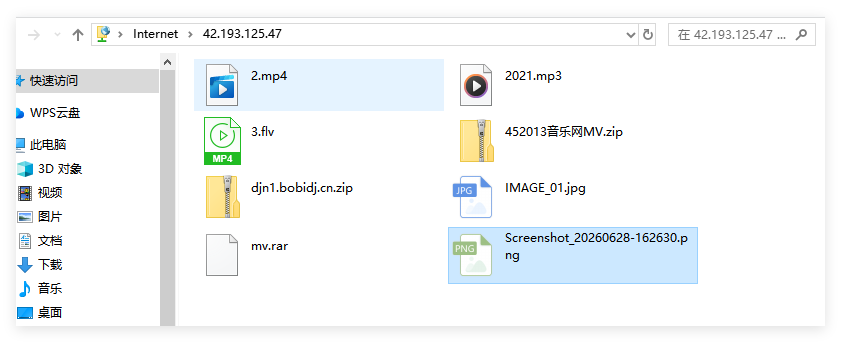
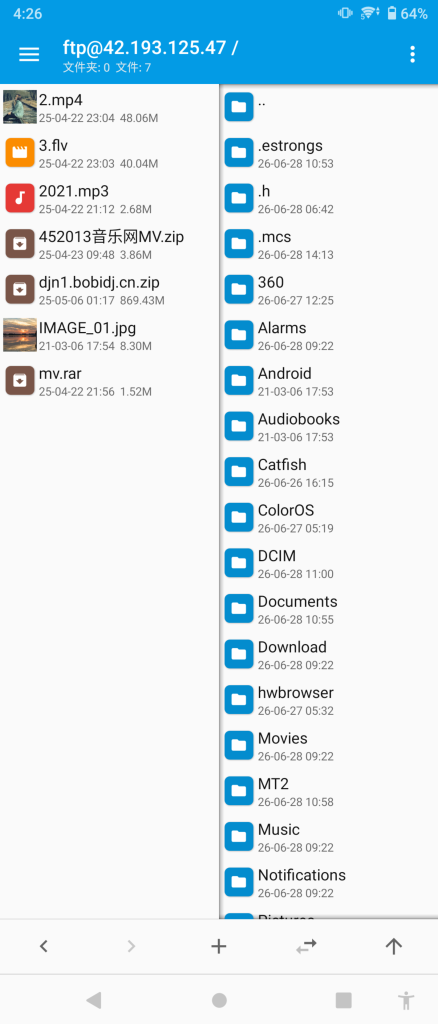
经过测试,用方案一成功解决
电脑端:
手机端:
五、总结
本次问题的核心并非权限错误,而是 Windows 文件资源管理器默认的 FTP 被动模式与手机自建 FTP 服务的端口开放逻辑不兼容,最终导致了 “权限误报”。通过关闭系统的被动模式设置,或更换专业 FTP 客户端,即可快速解决问题。
在处理 FTP 连接问题时,不要被错误提示的表面信息误导,优先通过连接日志定位核心问题,根据服务器场景选择合适的连接模式,才能高效解决问题,避免无效排查。
© 版权声明
文章版权归作者所有,未经允许请勿转载。
THE END



暂无评论内容